

Como transferir dados do Android para o iPhone e do iPhone para o Android
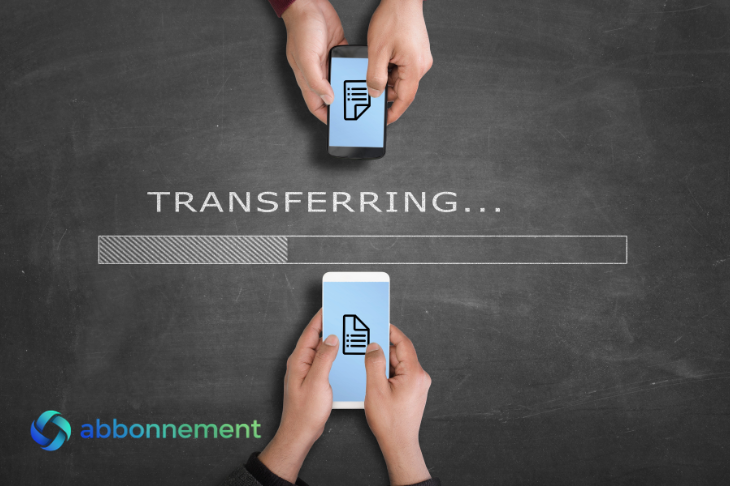
Para transferir dados do Android para o iPhone, a Apple oferece o app Move to iOS, usado durante a configuração do iPhone novo.
No caminho contrário, do iPhone para o Android, o Google faz a cópia na configuração do Android, por cabo ou pelo app Mudar para Android.
Nos dois casos, a regra mais importante é a mesma: a transferência é feita durante a configuração inicial do celular novo.
Por isso, não pule essa etapa ao ligar o aparelho pela primeira vez.
Antes de começar, nos dois sentidos
- Carregue os dois celulares ou deixe-os na tomada. A transferência pode levar horas, segundo o Google.
- Confira o espaço do celular novo. Todo o conteúdo precisa caber nele, incluindo o que estiver no cartão de memória.
- Conecte-se a uma rede Wi-Fi e mantenha os aparelhos próximos.
- Separe o cabo, se for usar. Pode ser preciso um adaptador para encaixar nos dois aparelhos.
- Confirme que sabe as senhas da sua conta Google e da conta Apple.
Como transferir dados do Android para o iPhone
As etapas seguem as orientações da Apple para o app Move to iOS:
- Ligue o iPhone novo e siga a configuração até a tela de transferência de apps e dados.
- Escolha a opção de transferir do Android usando o app.
- No Android, baixe o app Move to iOS na Google Play, abra e aceite os termos.
- O iPhone mostra um código de seis ou dez dígitos. Digite esse código no Android.
- O Android se conecta a uma rede Wi-Fi temporária criada pelo iPhone.
- No Android, escolha o que quer transferir e toque para continuar.
- Mantenha os aparelhos próximos e na tomada até a barra de carregamento do iPhone terminar.
Segundo a Apple, um cabo USB-C ligando os dois aparelhos é opcional e pode deixar a transferência mais rápida.
O que passa do Android para o iPhone
A Apple lista entre os itens transferidos:
- contatos, mensagens de texto, histórico de chamadas e agendas;
- fotos, vídeos, álbuns, arquivos e pastas;
- favoritos da web e contas de e-mail;
- mensagens e mídias do WhatsApp;
- apps gratuitos disponíveis nas duas lojas que aceitem a transferência.
Músicas, livros e PDFs precisam ser passados manualmente, segundo a Apple. Apps pagos não estão entre os itens transferidos e podem precisar ser comprados de novo na App Store.
Se o iPhone já foi configurado
A Apple informa que, se você já concluiu a configuração do iPhone, é preciso apagar o aparelho e recomeçar para usar o Move to iOS. A alternativa é transferir o conteúdo manualmente.
Se a transferência falhar
- Não use os aparelhos durante a cópia. Ligações e outros apps podem interromper a transferência.
- No Android, desative recursos que trocam de rede Wi-Fi automaticamente e os dados móveis, e tente de novo.
- Reinicie os dois aparelhos e recomece.
Como transferir dados do iPhone para o Android
Segundo a ajuda do Android, há duas formas: por cabo, durante a configuração do Android, ou sem fio, pelo app Mudar para Android, que exige iOS 15 ou mais recente no iPhone.
Antes: desative o iMessage
O Google orienta desativar o iMessage no iPhone antes da transferência. Depois, para continuar recebendo mensagens de texto de forma confiável, o Google recomenda usar o app Google Mensagens no Android.
Pelo cabo, na configuração do Android
- Ligue o Android novo e avance pelas primeiras telas.
- Escolha a opção de copiar apps e dados de um iPhone ou iPad.
- Conecte os aparelhos com o cabo. No iPhone, toque em Confiar.
- Escolha os dados e toque em Copiar.
- Mantenha os aparelhos conectados até o fim.
Em alguns modelos com Android 17 ou mais recente, aparece um QR code para ler com a câmera do iPhone, e a transferência pode incluir mais itens, como o eSIM e senhas.
O que passa do iPhone para o Android
Pelo cabo, o Google lista contatos, agenda, fotos e vídeos, apps, histórico de ligações, mensagens de texto e iMessages com anexos, notas, configurações e o histórico do WhatsApp, entre outros itens.
Não são copiados, segundo o Google:
- fotos e vídeos que estão só no iCloud, que têm um procedimento próprio;
- apps pagos e compras feitas dentro dos apps;
- favoritos do Safari;
- dados de saúde.
Atenção: o app sem fio Mudar para Android não copia as mensagens. Se as mensagens forem importantes, prefira o cabo.
WhatsApp: o cuidado que mais faz diferença
O histórico do WhatsApp entra na transferência nos dois sentidos, mas com regras próprias.
Do iPhone para o Android, segundo a ajuda do Android sobre o WhatsApp:
- use o mesmo número de telefone nos dois aparelhos;
- faça a transferência antes de usar o WhatsApp no Android, para não substituir mensagens recentes;
- não abra o WhatsApp no Android antes de terminar. Se a opção de transferência sumir, pode ser preciso restaurar o celular de fábrica;
- se você pulou a etapa na configuração, há um prazo de 3 a 7 dias para fazer a transferência pelas configurações do Android.
Do Android para o iPhone, o Move to iOS inclui as mensagens e mídias do WhatsApp, segundo a Apple.
Número e chip
- Chip físico: basta tirar do celular antigo e colocar no novo.
- eSIM: as ferramentas mais recentes da Apple e do Google podem oferecer a transferência do eSIM durante a configuração. Se não oferecerem, a operadora faz a troca.
Depois da troca
- Abra os principais apps, como banco, e-mail e redes sociais, e confira se o login funciona.
- Confira se fotos, contatos e conversas chegaram completos.
- Só apague o celular antigo depois de conferir tudo.
Resumo
- Faça a transferência durante a configuração do celular novo.
- Do Android para o iPhone, use o app Move to iOS.
- Do iPhone para o Android, prefira o cabo e desative o iMessage antes.
- No WhatsApp, use o mesmo número e não abra o app no celular novo antes de transferir.
- Apps pagos, músicas e alguns itens precisam ser recuperados à parte.
- Só apague o celular antigo depois de conferir que tudo chegou.