

O que é DNS e quando trocar pode resolver problemas de acesso

O que é DNS? É o sistema que transforma o nome de um site, como google.com, no endereço numérico que os computadores usam para se conectar.
O Google compara o DNS a uma lista telefônica da internet: você procura pelo nome, e ele devolve o número.
Trocar de DNS pode ajudar quando sites não abrem e aparecem erros ligados a DNS, mesmo com a internet funcionando. Mas não é uma solução para internet lenta no geral nem para quedas de conexão.
O que é DNS, na prática
Quando você digita um endereço no navegador, acontece o seguinte, segundo a ajuda do Google Nest:
- o navegador pergunta ao servidor DNS qual é o endereço IP daquele nome;
- o servidor DNS responde com o número;
- o navegador se conecta a esse número e carrega o site.
É como salvar o número de alguém como “Mãe” na agenda do celular. Você toca no nome, e o celular sabe qual número discar.
Quem é o seu servidor DNS
Normalmente, o DNS é definido de forma automática pela rede, por meio do roteador, e costuma ser o da operadora de internet. Você não precisa configurar nada para a internet funcionar.
Também existem servidores DNS públicos e gratuitos, que qualquer pessoa pode usar no lugar do DNS da operadora. Alguns exemplos:
- Google Public DNS: endereços 8.8.8.8 e 8.8.4.4, segundo o Google.
- Cloudflare: endereços 1.1.1.1 e 1.0.0.1, segundo a Cloudflare.
Quando trocar o DNS pode ajudar
- Um ou alguns sites não abrem, mas outros funcionam normalmente, e o navegador mostra uma mensagem de erro que menciona DNS.
- O DNS da operadora está fora do ar ou instável. Nesse caso, a conexão existe, mas nenhum site carrega pelo nome.
- Você quer mais privacidade nas consultas. Alguns serviços oferecem DNS criptografado. O Google informa que oferece DNS sobre TLS e DNS sobre HTTPS para mais segurança e privacidade.
Quando trocar o DNS não resolve
- Internet lenta em tudo: o DNS só entra em ação para descobrir o endereço do site. Depois disso, a velocidade depende da sua conexão, do Wi-Fi e da operadora.
- Internet caindo: se a conexão cai, o problema está no Wi-Fi, no roteador ou na linha, não no DNS.
- Wi-Fi conectado sem internet em todos os aparelhos: geralmente indica falha na operadora ou no modem.
- Um site que está fora do ar: se o problema é no próprio site, nenhum DNS resolve.
Como testar se o problema é DNS
- Tente abrir o mesmo site em outro aparelho, na mesma rede.
- Tente abrir pelo celular usando os dados móveis, fora do Wi-Fi.
- Se o site abre nos dados móveis, mas não no Wi-Fi de casa, e outros sites funcionam no Wi-Fi, o DNS da rede é um dos suspeitos.
Antes de trocar qualquer coisa, reinicie o roteador. Isso costuma renovar as configurações de rede e resolver falhas temporárias.
Como trocar o DNS
No Android: DNS particular
Segundo a ajuda do Android, o caminho é:
- Abra Configurações e toque em Rede e Internet.
- Toque em DNS particular. Se não encontrar, procure por “DNS particular” na busca das configurações.
- Escolha entre Desativado, Automático ou Nome do host do provedor de DNS particular.
- Se escolher a última opção, digite o nome do provedor e toque em Salvar.
O campo pede um nome, não um número. Para o serviço da Cloudflare, por exemplo, o nome indicado pela empresa é one.one.one.one.
O Google recomenda deixar o DNS particular ativado e informa que, por padrão, o aparelho já usa esse recurso nas redes compatíveis.
Ele protege só as consultas de DNS, não o restante da navegação.
No Windows
Segundo o suporte da Microsoft:
- Abra as configurações de rede e internet.
- Para Wi-Fi, vá em Wi-Fi > Gerenciar redes conhecidas e escolha a rede. Para cabo, vá em Ethernet e escolha a conexão.
- Ao lado de Atribuição de IP, selecione Editar.
- Troque de Automático (DHCP) para Manual e ative IPv4.
- Preencha DNS preferencial e DNS alternativo e selecione Salvar.
Na mesma tela, o Windows oferece a opção de DNS sobre HTTPS, que criptografa as consultas quando o servidor escolhido suporta.
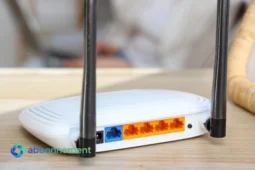
No roteador
Trocar no roteador muda o DNS de todos os aparelhos da casa de uma vez.
O caminho varia conforme o modelo, e roteadores de operadora às vezes não permitem essa alteração.
Cuidado: o Google alerta que, se o DNS configurado estiver errado ou fora do ar, nenhum aparelho conectado vai conseguir acessar a internet.
Anote a configuração original antes de mudar, para poder voltar.
Como desfazer a troca
- Android: volte o DNS particular para Automático.
- Windows: volte a configuração de IP para Automático (DHCP).
- Roteador: restaure a configuração que você anotou ou volte para a opção automática.
Se a troca não trouxe melhora, desfaça. Não há motivo para manter uma configuração manual que não resolveu nada.
Resumo
- DNS traduz o nome do site para o endereço numérico.
- Trocar ajuda quando sites não abrem por erro de DNS, não quando a internet está lenta ou caindo.
- Teste em outro aparelho e nos dados móveis antes de trocar.
- No Android, use o DNS particular. No Windows, a configuração de IP. No roteador, com cuidado.
- Anote a configuração original e desfaça se não houver melhora.