

Como ver a senha do Wi-Fi salva no celular ou no computador
Se algum aparelho seu já está conectado à rede, dá para ver a senha do Wi-Fi sem instalar nada. iPhone, Windows e Mac mostram a senha salva nas configurações.
No Android, o caminho mais comum é gerar um QR code da rede.
Em todos os casos, o sistema pede o desbloqueio do aparelho ou a senha do usuário antes de mostrar a senha. Se nenhum aparelho tem a rede salva, a saída é o roteador.
Como ver a senha do Wi-Fi no iPhone
O recurso existe a partir do iOS 16, segundo a Apple.
Rede em que você está conectado
- Abra Ajustes e toque em Wi-Fi.
- Toque no ícone de informações (i) ao lado da rede.
- Toque no campo Senha.
- Confirme com Face ID, Touch ID ou o código do iPhone. A senha aparece na tela.
Redes que o iPhone já usou
Na tela de Wi-Fi, toque em Editar no canto superior e confirme com Face ID, Touch ID ou o código. Aparece a lista de redes conhecidas. Toque no ícone de informações da rede desejada e depois no campo Senha.
No iOS 18 ou mais recente, também é possível ver as senhas pelo app Senhas, na seção de Wi-Fi.
Como ver a senha do Wi-Fi no Android
Na maioria dos celulares Android atuais, a forma de ver a senha é pelo compartilhamento da rede com QR code. Segundo a ajuda do Android, o caminho é:
- Abra Configurações.
- Toque em Rede e Internet e depois em Internet.
- Toque na sua rede Wi-Fi.
- Toque em Compartilhar. O celular pode pedir o desbloqueio.
Dependendo do aparelho, a senha também aparece escrita junto do QR code. Em outros, só o código é exibido.
Se a senha não aparecer, o QR code ainda resolve: outra pessoa pode ler o código com a câmera do celular dela e entrar na rede sem digitar nada.
Os nomes dos menus mudam conforme a fabricante. Em alguns celulares, a opção fica em “Conexões” em vez de “Rede e Internet”, ou aparece como um ícone de QR code nos detalhes da rede. A Google também informa que algumas etapas só funcionam a partir do Android 12.
Como ver a senha do Wi-Fi no Windows
Segundo o suporte da Microsoft, no Windows 11:
- Abra o app Configurações, com o computador conectado à rede Wi-Fi.
- Selecione Propriedades de rede & internet.
- Ao lado de Senha da rede Wi-Fi, selecione Mostrar.
Para ver a senha de uma rede salva que não está em uso, abra Gerenciar redes conhecidas, selecione a rede e use a opção Mostrar ao lado da senha.
A página da Microsoft também se aplica ao Windows 10, mas os nomes das opções podem ser diferentes nessa versão.
Como ver a senha do Wi-Fi no Mac
Nas versões recentes do macOS, use o app Senhas:
- Abra o app Senhas.
- Clique em Wi-Fi na barra lateral.
- Selecione a rede.
- Passe o ponteiro sobre os pontos ao lado da senha para exibi-la, ou clique neles para copiar.
No macOS 13 e em versões próximas, a Apple indica outro caminho: nos Ajustes do Sistema, abra a área de Wi-Fi, entre nas opções avançadas e use a opção de copiar a senha da rede desejada. Depois, cole em qualquer campo de texto para ver.
Quando nenhum aparelho tem a senha salva
Se nenhum celular ou computador da casa está conectado à rede, ainda há alguns caminhos:
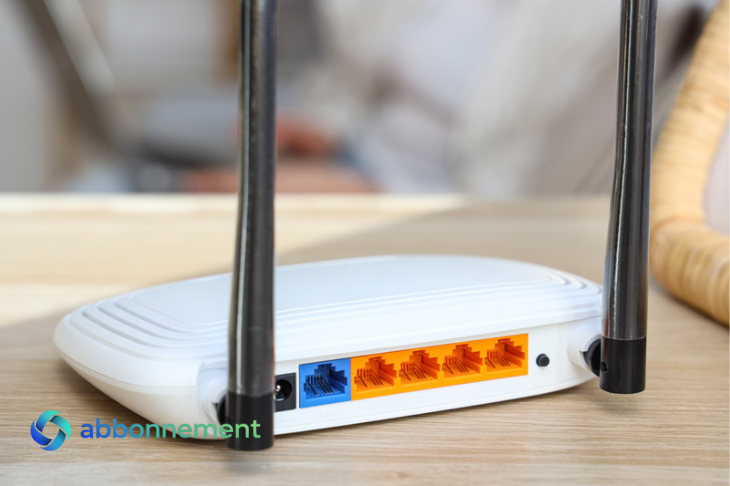
- Etiqueta do roteador: muitos roteadores trazem impressos o nome da rede e a senha de fábrica. Se ninguém mudou a senha, ela ainda vale.
- Aplicativo da operadora: em muitos casos, mostra o nome e a senha da rede Wi-Fi.
- Painel do roteador: com um computador ligado por cabo, é possível entrar no painel de configuração e ver ou trocar a senha.
- Atendimento da operadora: se o roteador foi instalado por ela, o suporte pode informar ou redefinir a senha.
Em redes de outras pessoas, como de um trabalho, de um comércio ou de um condomínio, peça a senha ao responsável. Em redes públicas, ela costuma estar em avisos no local.
Cuidados ao compartilhar a senha
Mostrar a senha ou o QR code para alguém dá acesso à sua rede. Para visitas frequentes, uma rede de convidados, se o roteador oferecer, evita espalhar a senha principal.
Se a senha já foi compartilhada com muita gente, considere trocá-la. Depois, reconecte seus aparelhos com a senha nova.