
Como trocar a senha do Wi-Fi pelo roteador ou pelo app da operadora
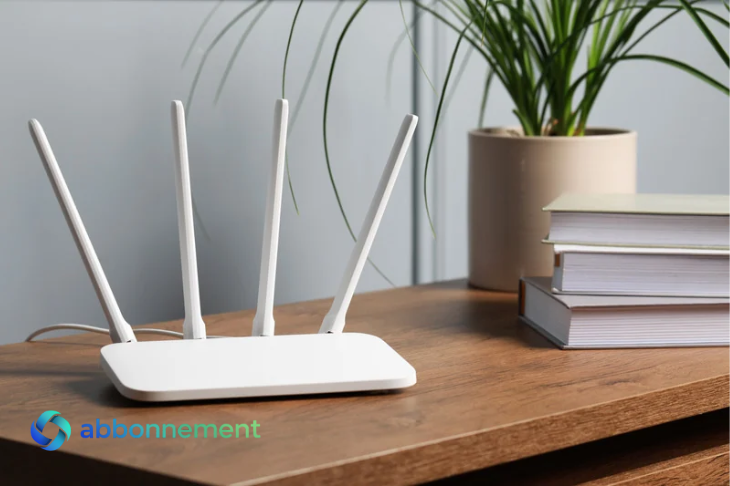
Para trocar a senha do Wi-Fi, você tem dois caminhos: o aplicativo da operadora, quando o roteador foi instalado por ela, ou o painel de configuração do roteador, acessado pelo navegador.
Nos dois casos, a mudança leva poucos minutos. O trabalho maior vem depois: reconectar todos os aparelhos da casa com a senha nova. Por isso, vale se preparar antes.
Antes de trocar a senha do Wi-Fi
Três cuidados evitam problemas:
- Faça a troca em um aparelho que você possa conectar de novo facilmente, de preferência um computador ligado ao roteador por cabo. Se fizer pelo celular no Wi-Fi, ele será desconectado assim que a senha mudar.
- Liste os aparelhos que usam o Wi-Fi: celulares, notebooks, TV, TV box, videogame, impressora, câmeras, lâmpadas e tomadas inteligentes. Todos vão precisar da senha nova.
- Anote a senha atual e a nova antes de salvar a mudança.
Opção 1: pelo aplicativo da operadora
Muitas operadoras de internet fixa oferecem um aplicativo ou área do cliente onde é possível ver e alterar o nome e a senha da rede Wi-Fi.
- Abra o aplicativo da operadora e entre na sua conta.
- Procure uma seção como “Wi-Fi”, “Minha rede”, “Internet” ou “Configurações do modem”.
- Escolha a opção de alterar a senha da rede.
- Digite a nova senha e confirme.
Se o roteador transmite duas redes, uma de 2,4 GHz e outra de 5 GHz, confira se a senha foi alterada nas duas. Alguns aplicativos mudam as duas de uma vez, outros pedem a alteração separadamente.
Se não encontrar a opção, o atendimento da operadora pode orientar ou fazer a troca remotamente.
Opção 2: pelo painel do roteador
1. Acesse o painel
Abra o navegador em um aparelho conectado à rede e digite o endereço do roteador. Normalmente ele está na etiqueta do equipamento e costuma ser algo como 192.168.0.1 ou 192.168.1.1.
Se não estiver na etiqueta, o endereço aparece nos detalhes da rede Wi-Fi do celular ou do computador, com o nome de gateway ou roteador.
2. Entre com a senha de administrador
O painel pede um usuário e uma senha de administrador. Ela é diferente da senha do Wi-Fi. Se nunca foi alterada, geralmente está impressa na etiqueta do roteador.
3. Encontre a configuração da rede sem fio
O nome do menu varia conforme o fabricante. Procure por termos como “Wireless”, “Rede sem fio”, “Wi-Fi” ou “WLAN” e, dentro dele, por “Segurança” ou “Security”.
O campo da senha também pode ter nomes diferentes, como “Senha”, “Chave de rede”, “Passphrase” ou “Chave pré-compartilhada (PSK)”.
4. Confira o tipo de segurança
Na mesma tela costuma aparecer o tipo de segurança. Aproveite para conferir:
- WPA2 ou WPA3: são os padrões recomendados. O CERT.br orienta evitar as opções WEP e WPA, que são mais fracas.
- Modo misto WPA2/WPA3: se aparecer, é uma boa opção para casas com aparelhos antigos, que não aceitam WPA3. A Apple recomenda esse modo para manter a compatibilidade.
5. Digite a nova senha e salve
Digite a nova senha, salve ou aplique as alterações e aguarde. O roteador pode reiniciar a rede, o que derruba a conexão por alguns instantes.
Se houver uma rede de 5 GHz configurada separadamente, repita o processo para ela.
Como criar uma senha forte para o Wi-Fi
A senha do Wi-Fi protege sua rede de vizinhos e desconhecidos. As recomendações do fascículo de senhas do CERT.br ajudam a escolher bem:
- use uma senha longa, com tipos diferentes de caracteres;
- uma frase longa e fácil de lembrar funciona bem, desde que não seja uma frase conhecida;
- evite nomes, datas, telefones, endereço e outros dados pessoais;
- evite sequências de teclado, como 12345678 ou qwerty;
- não reaproveite a senha de outros serviços, como e-mail ou banco.
A maioria dos roteadores exige pelo menos 8 caracteres. Como a senha do Wi-Fi é digitada poucas vezes em cada aparelho, dá para usar uma senha mais longa sem grande incômodo.
Nome da rede: troque ou mantenha?
Se a rede ainda usa o nome de fábrica, com a marca ou o modelo do roteador, vale trocar. O CERT.br recomenda não usar dados pessoais nem informações do fabricante no nome da rede.
Mas pense antes: se você trocar o nome, alguns aparelhos, como lâmpadas e câmeras inteligentes, deixam de encontrar a rede e podem precisar ser configurados de novo. Se o nome atual não tem problema, trocar só a senha costuma dar menos trabalho.
Como reconectar os aparelhos depois da troca
Celulares e computadores costumam avisar que a senha está incorreta. Basta selecionar a rede e digitar a senha nova.
Se o aparelho insistir em erro, esqueça a rede e conecte de novo. A Apple orienta esse procedimento depois de mudanças nas configurações do roteador, para que o aparelho use a configuração nova.
Alguns aparelhos exigem mais atenção:
- TV, TV box e videogame: entre nas configurações de rede do aparelho e conecte novamente.
- Impressora: use o painel da impressora ou o aplicativo do fabricante para refazer a conexão Wi-Fi.
- Lâmpadas, tomadas e câmeras inteligentes: muitos desses aparelhos só são reconectados pelo aplicativo do fabricante, às vezes com um novo pareamento.
Esqueci a senha de administrador do roteador
Se a senha de administrador foi alterada e ninguém lembra, há duas saídas.
Se o roteador é da operadora, procure o atendimento. Ela pode trocar a senha do Wi-Fi remotamente ou orientar o acesso.
Se o roteador é seu, é possível restaurar as configurações de fábrica pelo botão de reset, normalmente um furinho na parte traseira, que deve ser mantido pressionado por alguns segundos. O tempo exato está no manual.
Atenção: o reset apaga todas as configurações do roteador, incluindo nome da rede, senha e ajustes feitos pela operadora. Em roteadores de operadora, ele pode deixar a internet sem funcionar até a reconfiguração. Por isso, nesse caso, fale com a operadora antes.
Quando vale trocar a senha do Wi-Fi
- a rede ainda usa a senha de fábrica, impressa na etiqueta;
- a senha foi compartilhada com muitas pessoas ao longo do tempo;
- você suspeita que alguém de fora está usando a rede;
- alguém que tinha acesso, como ex-morador ou ex-funcionário, não deve mais ter.
Para não precisar trocar a senha principal a cada visita, use a rede de convidados, se o roteador oferecer. Ela tem senha própria e pode ser alterada sem afetar os aparelhos da casa.
Outras recomendações de segurança para o roteador, como desativar o WPS e o gerenciamento remoto, estão no fascículo de redes do CERT.br.