Impressora não imprime: soluções para os problemas mais comuns
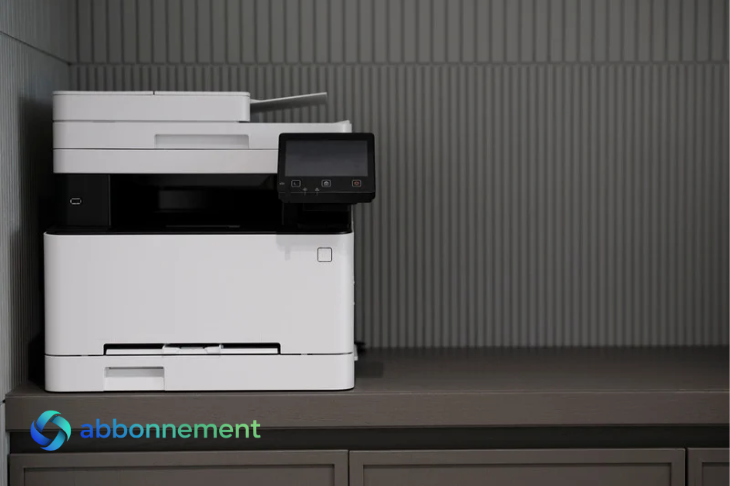
Quando a impressora não imprime, a causa costuma estar em um de quatro pontos: a própria impressora, a conexão com o computador, a fila de impressão do Windows ou o driver.
Testar nessa ordem economiza tempo, porque os primeiros passos são os mais rápidos.
Os passos abaixo valem para qualquer marca. Os nomes de botões e mensagens no painel da impressora mudam de um fabricante para outro, então tenha o manual ou o site de suporte do modelo à mão.
Impressora não imprime: comece pela própria impressora
Antes de mexer no computador, olhe a impressora. Luzes piscando ou mensagens no visor costumam indicar o problema direto:
- Papel: confira se há folhas na bandeja e se nenhuma ficou presa dentro do equipamento.
- Tinta ou toner: algumas impressoras bloqueiam a impressão quando um cartucho está vazio ou não é reconhecido.
- Tampas: uma tampa mal fechada pode impedir o funcionamento.
Depois, faça o que a Microsoft chama de ciclo de energia: desligue a impressora, tire da tomada, espere 30 segundos, ligue na tomada de novo e acenda o aparelho. Esse reinício simples resolve parte dos travamentos.
Verifique a conexão com o computador
Impressora com cabo USB: confira se o cabo está bem encaixado nas duas pontas. A Microsoft sugere testar outra porta USB do computador para descartar defeito na porta.
Impressora Wi-Fi: a impressora e o computador precisam estar na mesma rede. Se você trocou de roteador, mudou a senha do Wi-Fi ou a operadora reiniciou o modem, a impressora pode ter ficado desconectada. Confira a conexão no visor ou no menu de configurações da impressora.
Em redes com duas faixas, como 2,4 GHz e 5 GHz com nomes diferentes, verifique se o computador e a impressora estão na mesma rede. O manual do modelo informa a quais tipos de rede a impressora consegue se conectar.
Use a solução de problemas do Windows
No Windows 11, a Microsoft recomenda começar pela solução de problemas automática de impressora, no app Obter Ajuda.
Ela roda um diagnóstico e tenta corrigir sozinha os problemas mais comuns. Vale tentar antes dos passos manuais.
Limpe a fila de impressão travada
Um documento com erro pode travar a fila e impedir que os próximos sejam impressos. Para limpar:
- Abra Configurações > Bluetooth e dispositivos > Impressoras e scanners.
- Selecione a impressora e clique em Abrir fila de impressão.
- Cancele todos os documentos pendentes.
Se os documentos não saírem da fila, o problema pode estar no Spooler de Impressão, o serviço do Windows que gerencia as impressões.
De acordo com o suporte da Microsoft, dá para reiniciá-lo e limpar os arquivos acumulados:
- Na busca da barra de tarefas, digite serviços e abra o app Serviços.
- Clique duas vezes em Spooler de Impressão, selecione Interromper e confirme.
- Abra a pasta
%WINDIR%\system32\spool\printerse apague os arquivos que estiverem nela. Não apague a pasta. - Volte ao Spooler de Impressão, clique em Iniciar e confirme.
Esse procedimento cancela tudo o que estava na fila. Depois, envie de novo apenas o documento que precisa imprimir.
Confira se a impressora certa está selecionada
Às vezes a impressora funciona, mas o documento está indo para outro lugar.
Na janela de impressão, confira o nome da impressora escolhida. Opções como “Microsoft Print to PDF” ou impressoras antigas, que você não usa mais, geram arquivo ou ficam esperando um equipamento que não está ligado.
Se a impressora aparece como offline, a Microsoft tem um passo a passo próprio para colocá-la online. Em geral, o problema volta à conexão: cabo, Wi-Fi ou impressora desligada.
Reinstale a impressora e o driver
Se nada resolveu, remova a impressora e instale de novo. A Microsoft orienta:
- Em Impressoras e scanners, selecione a impressora e clique em Remover.
- Reinicie o computador.
- Volte em Impressoras e scanners e use a opção de adicionar impressora para o Windows encontrá-la de novo.
Se o Windows não instalar um driver que funcione, baixe o driver mais recente para o seu modelo no site oficial do fabricante.
Evite sites de download de terceiros, que podem trazer programas indesejados junto.
Quando a impressora não imprime nem com tudo certo
Se a impressora não imprime nem a página de teste do próprio painel, o defeito provavelmente está no equipamento, e não no computador.
A página de teste é impressa direto pela impressora, sem passar pelo Windows. O manual de cada modelo explica como gerá-la.
Nesse caso, procure a assistência técnica autorizada do fabricante. Se a impressora ainda estiver na garantia, evite abrir o equipamento por conta própria.